macOS 13 oder neuer auf Apple Silicon (Intel experimentell), signiert und notarisiert · Windows 10 oder 11, x64, experimentell und nicht signiert · Linux x86-64, AppImage.
Windows: SmartScreen meldet „Der Computer wurde durch Windows geschützt“; klick auf Weitere Informationen, dann auf Trotzdem ausführen. Benötigt eine Grafikkarte mit Vulkan- oder DirectX-12-Treiber. Installation unter Windows · Windows hat den Download blockiert?
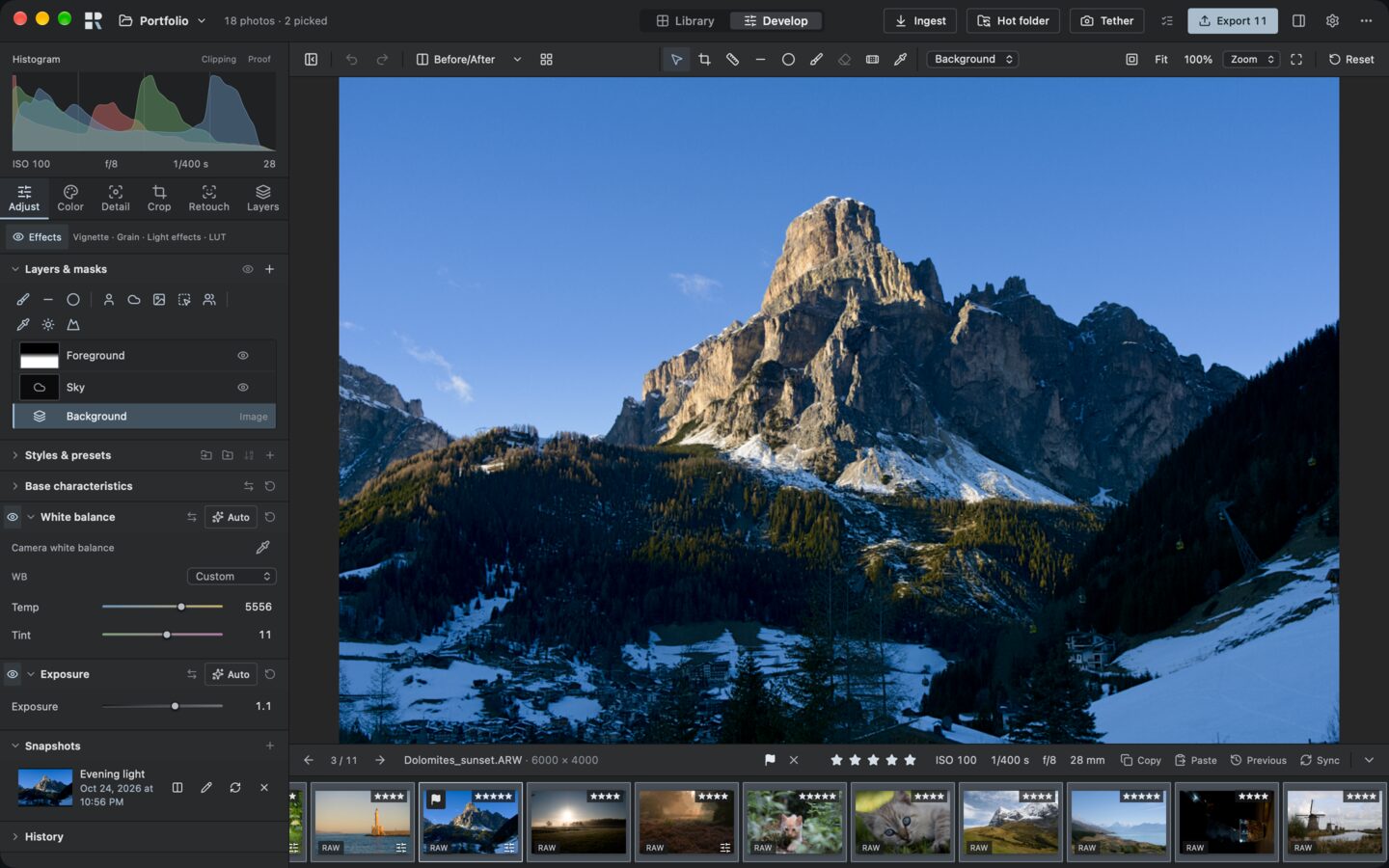
Entwickeln: ein Sony-RAW mit einer Himmelsebene und einer Verlaufsebene für den Vordergrund. Alle Bilder auf dieser Seite sind Bildschirmaufnahmen von Rawtonic 0.1.0-alpha.7; Fotos aus der pixls.us-Community, Bildnachweise.
Wofür Rawtonic steht
Deine Originale bleiben deine.
Rawtonic schreibt nie in deine RAW-Dateien: Bearbeitungen liegen in der Bibliothek und in XMP-Sidecars. Der Import prüft jede Kopie, und eine Datei, die du auf ein anderes Laufwerk verschiebst, kommt erst in den Papierkorb, wenn ihre Kopie geprüft ist.
Schnell, auf der Grafikkarte.
Das Foto wird auf der GPU berechnet, deshalb folgen Regler, Pinsel und Masken schon während des Ziehens, auch während ein Export läuft.
Kein Konto, kein Tracking.
Eine Update-Prüfung am Tag, die du abschalten kannst. Berichte und Nutzungsstatistik verlassen deinen Rechner nur, wenn du es willst. Die KI-Werkzeuge laufen auf deinem Computer. Datenschutz
Von der Karte bis zum Kunden.
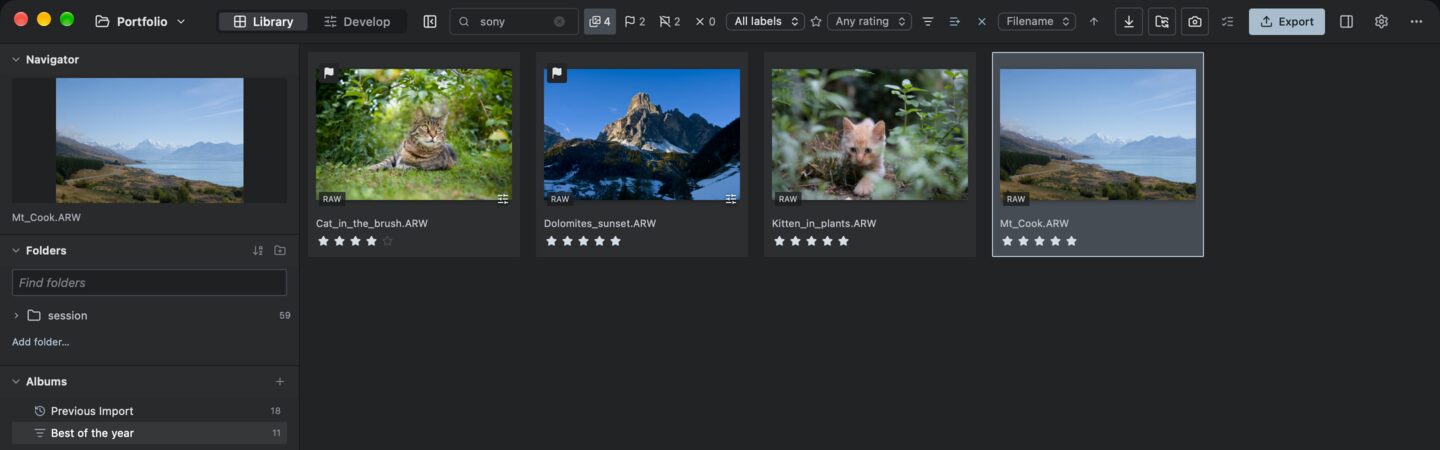
Ein Smart-Album mit Vier- und Fünf-Sterne-Fotos, durchsucht nach „sony“.
Die besten Bilder finden.
Bewerte, markiere und durchsuche das Shooting. Ein Smart-Album sammelt deine besten Fotos von selbst und bleibt aktuell, während du bewertest.
Die Suche findet Wortteile in Dateinamen, Stichwörtern, Kamera und Objektiv; filtere nach Brennweite, Blende, ISO und Datum. Der Import prüft jede Kopie, auf Wunsch mit einer zweiten Sicherung; Tethering über USB ist experimentell.
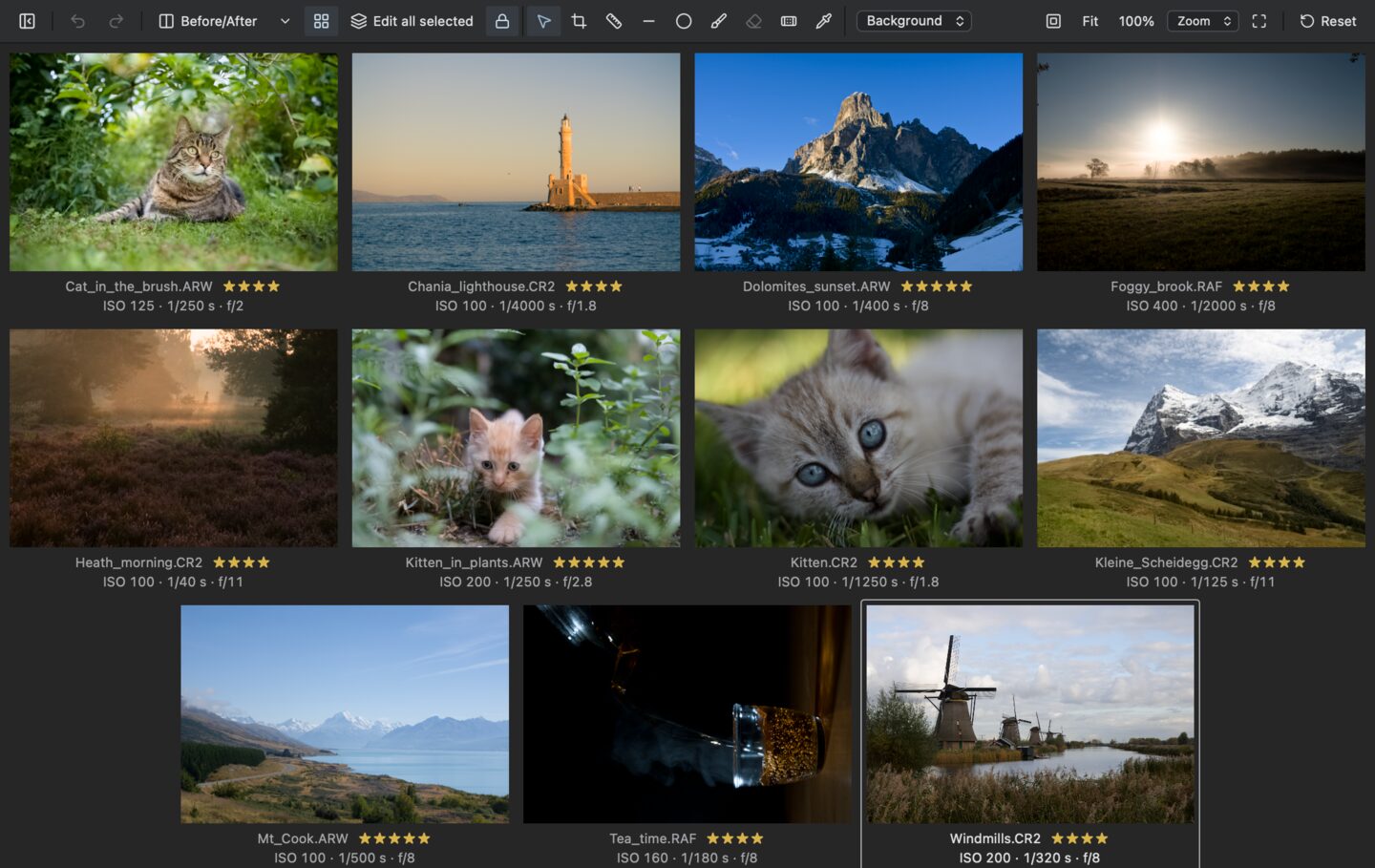
Mehrfachansicht mit den elf Fotos dieses Albums.
Nebeneinander vergleichen.
Stell die Kandidaten in Entwickeln nebeneinander. Mit „Alle ausgewählten bearbeiten“ wirkt eine Änderung auf alle.
Kopple den Zoom, um bei 100 % die Schärfe jedes Bildes zu prüfen. Einstellungen kopieren und einfügen oder über eine Auswahl synchronisieren.
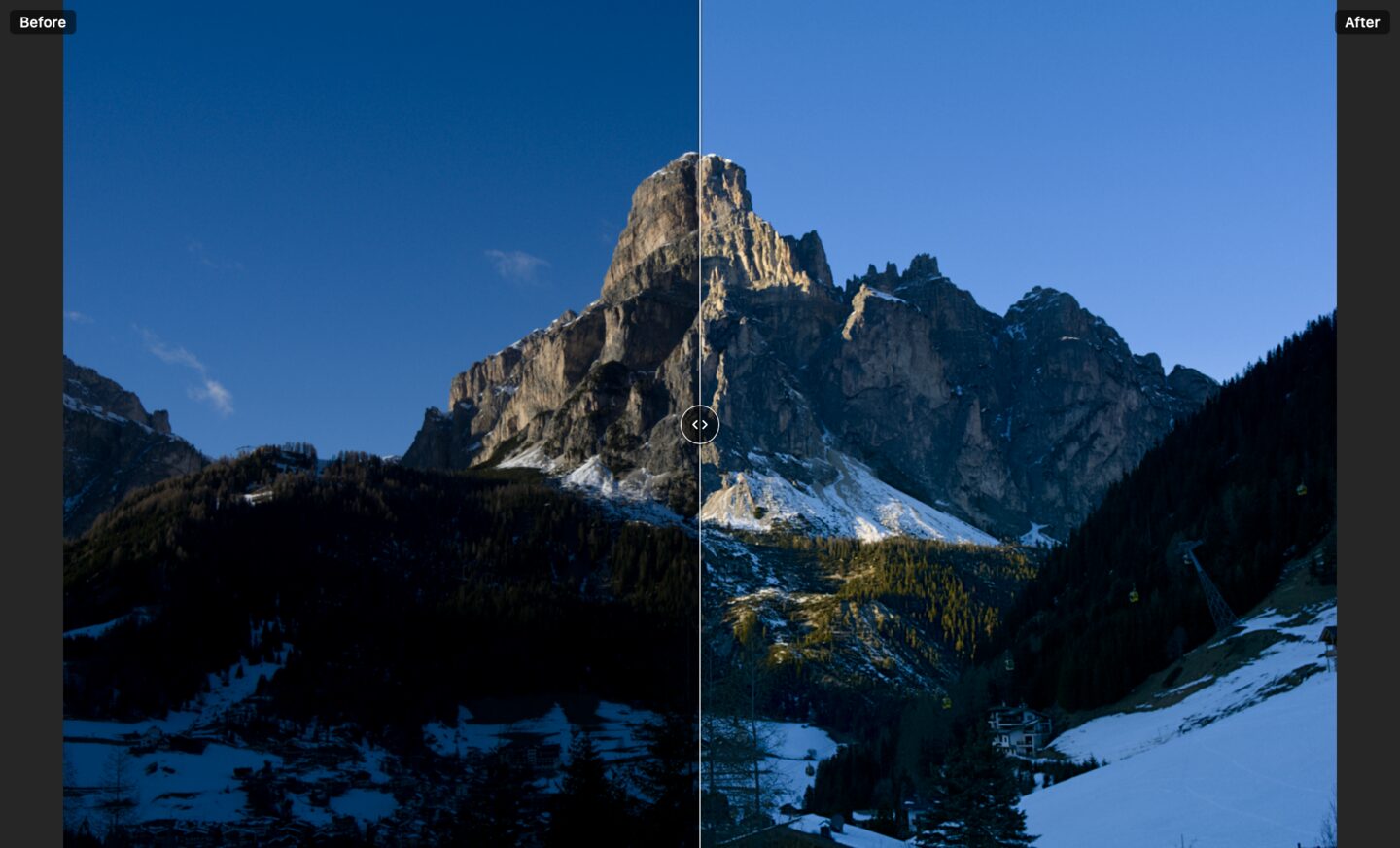
Vorher/Nachher am Dolomiten-Bild vom Anfang der Seite.
Sehen, was du geändert hast.
Teile die Ansicht und zieh über das Foto, um deine Bearbeitung mit dem Original zu vergleichen oder mit einem benannten Schnappschuss einer früheren Fassung.
Schnappschüsse bewahren Fassungen einer Bearbeitung unter einem Namen; das Protokoll hält jeden Schritt fest.
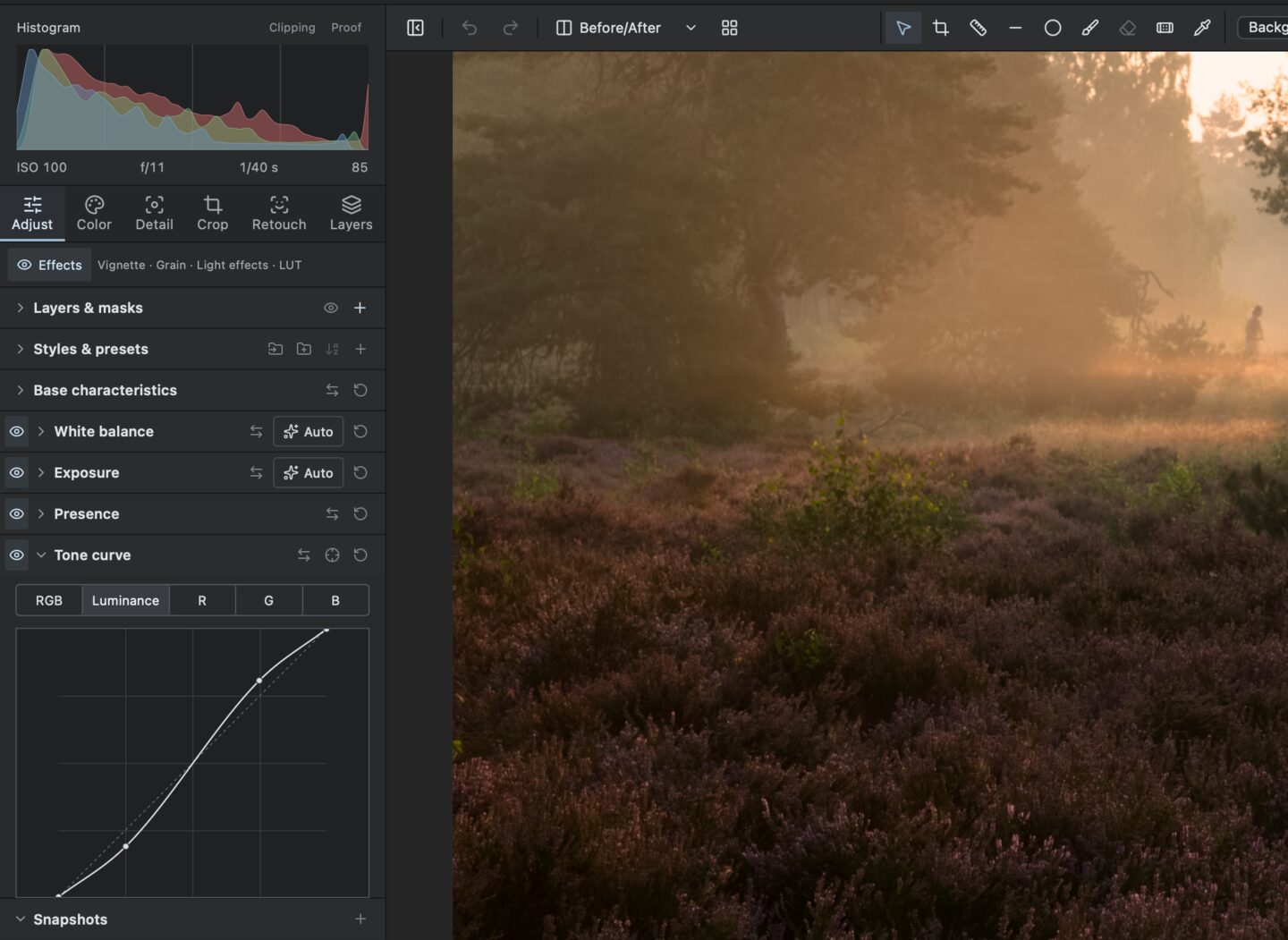
Eine S-Kurve im Luminanz-Kanal.
Kontrast, der die Farbe lässt.
Die Luminanz-Kurve ändert nur die Helligkeit, daher verschiebt mehr Kontrast nicht die Farben von warmem Morgenlicht.
Belichtung, Lichter, Tiefen, Weiß und Schwarz, Tonwerte, Punkt- und Bereichskurven mit gezielter Anpassung, Klarheit, Struktur und Dunst entfernen.
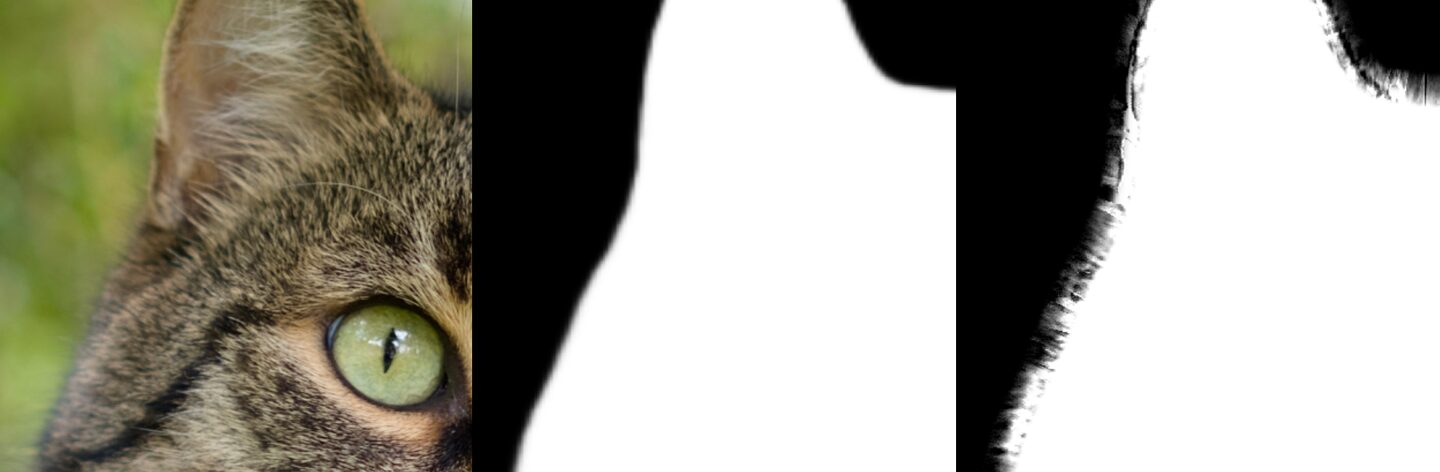
Von links nach rechts: das Foto bei 100 %, die Motivmaske, dieselbe Maske mit „Kante verfeinern“ bei 25 px.
Masken, die dem Fell folgen.
Wähle Motiv, Himmel, Hintergrund oder Personen mit einem Klick aus. „Kante verfeinern“ führt die Maske hinaus in Fell, Haare und Laub.
Pinsel-, Verlaufs- und Radialmasken, Farb- und Luminanzbereiche, jede Ebene mit eigener Deckkraft. Die KI-Masken laufen auf deinem Computer; jedes Modell wird einmal heruntergeladen.
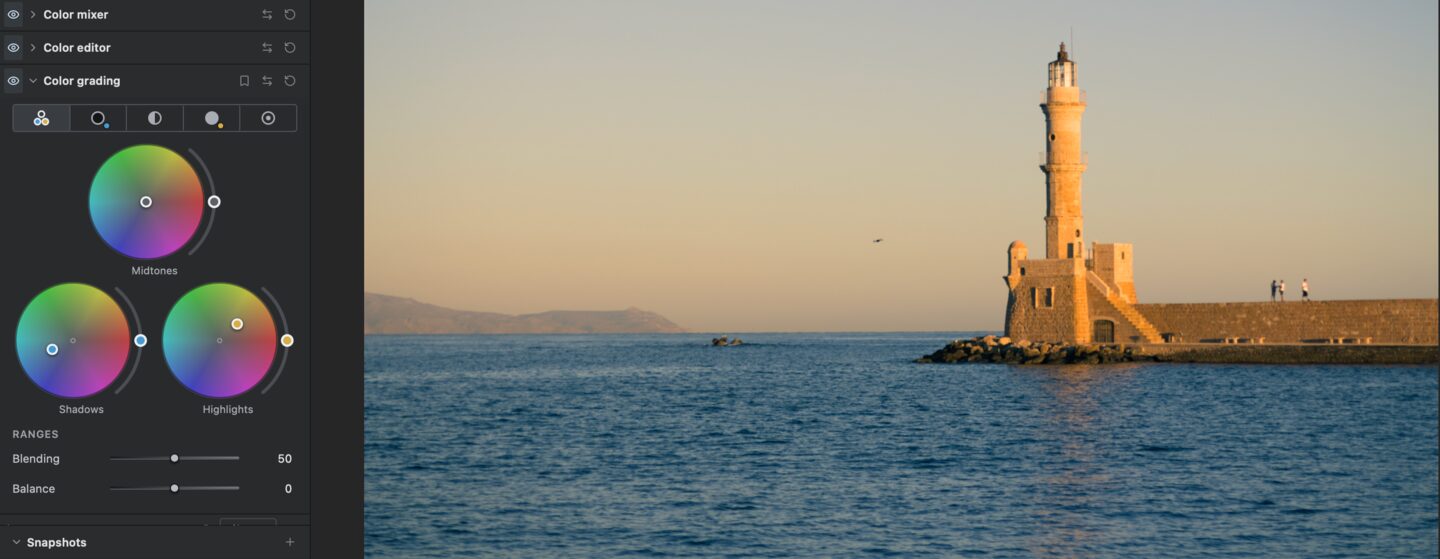
Warme Lichter, kühle Tiefen: zwei Handgriffe an den Farbrädern.
Die Stimmung finden.
Farbräder für Tiefen, Mitteltöne und Lichter bestimmen die Stimmung eines Fotos mit wenigen Handgriffen.
RAW-Weißabgleich, Farbmischer und Farbeditor, Dynamik, Schwarzweiß-Mischung, Kameraprofile, CUBE-LUTs und Softproof für Druck- und Web-Farbräume.
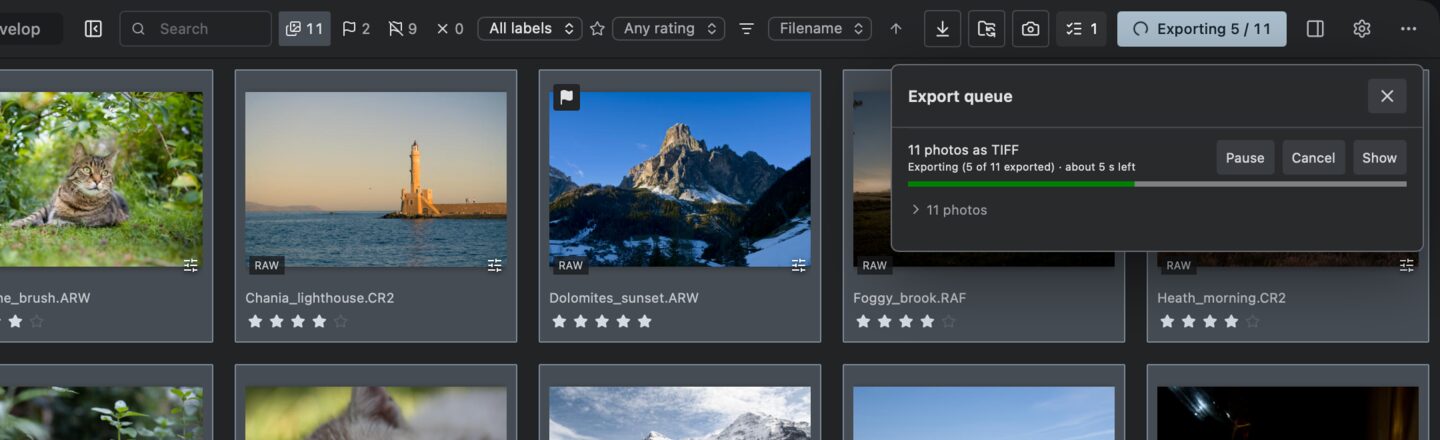
Elf 16-Bit-TIFFs in ProPhoto RGB auf dem Weg.
Liefern, während du weiterarbeitest.
Exporte laufen im Hintergrund in einer Warteschlange, mit mehreren Rezepten gleichzeitig, während du weiter bearbeitest.
JPEG, TIFF, PNG, WebP, JPEG XL und AVIF in sRGB, Display P3, Adobe RGB oder ProPhoto RGB. Ausgabeschärfung, Wasserzeichen und Rahmen; die Warteschlange übersteht einen Neustart.
Außerdem in Entwickeln: Reparieren und Klonen mit Punkten oder Pinselstrichen, Objekte entfernen, Rote-Augen- und Tieraugen-Korrektur, automatische Gesichtsretusche, Schärfen, Rauschreduzierung, Korrektur von Objektivfehlern und chromatischer Aberration, Zuschneiden und Perspektive.
Du kommst von Lightroom oder Capture One?
Nimm deine Bibliothek mit. Rawtonic ist eine frühe Alpha: an manchen Stellen schon voraus, an anderen noch zurück, etwa bei Stapelexporten und KI-Rauschentfernung. Was heute funktioniert und was noch fehlt
Einen Lightroom-Classic-Katalog (.lrcat) oder eine Capture-One-Session: Bewertungen, Farbmarkierungen, Stichwörter, Bearbeitungen und Alben. Die andere Bibliothek wird nur gelesen.
Lightroom-Presets und Capture-One-Stile, mit einer Liste dessen, was sich nicht übertragen ließ.
Bewertungen, Markierungen und Stichwörter aus XMP-Sidecars, gelesen beim Hinzufügen der Fotos. Lightrooms eigene Einstellungen in einem Sidecar bleiben unangetastet.
Noch nicht: virtuelle Kopien, Smart-Alben und die lokalen Ebenen von Capture One.
Neu in alpha.11.
Erschienen am 1. November 2026. Für macOS signiert und notarisiert; Windows ist weiterhin experimentell und nicht signiert. Mit alpha.11.1 beleuchten die Set-ups von Relight ein Porträt neu, ohne es aufzuhellen oder einzufärben, und die Regler lassen sich feiner ziehen. Gespeicherte Bearbeitungen werden wie in alpha.11 exportiert, außer Relight-Bearbeitungen, die vor alpha.11 analysiert wurden (siehe Versionshinweise). Frühere Versionen
Stapel.
Fasse Fotos von Hand oder mit Auto-Stack zu Stapeln zusammen, teile einen Stapel und verschiebe Fotos darin nach oben oder unten.
Kataloge, die mitreisen.
„Ordner hinzufügen…“ nimmt Fotos dort in einen Katalog auf, wo sie liegen. „Als Katalog exportieren“ bringt einen Auftrag auf einen anderen Computer, „Aus Katalog importieren“ holt ihn zurück.
Aus Lightroom Classic.
Kataloge von Lightroom Classic 15 kommen mit ihren Bearbeitungen, Zuschnitt und Ausrichtung, virtuellen Kopien, Schnappschüssen und Stapeln herüber. Sidecars von Lightroom und Capture One werden so gelesen und geschrieben, wie diese Programme sie zeigen.
Entwickeln.
Vorher/Nachher nebeneinander, Staub finden, ein Profil-Browser mit Kacheln des geöffneten Fotos, Messinstrumente, die jedes Pixel zählen, und Relight mit einer Richtungskugel.
Außerdem: Session-Ordner an beliebigem Ort (auch aus dem Ordnerbaum festzulegen), eine Pipettenlupe, Lichter, die helle Himmel hell lassen, schnelleres Weiterschalten beim Aussortieren, und nach einem erzwungenen Beenden oder Absturz räumt Rawtonic auf und bietet an, eine unterbrochene Stapelbearbeitung abzuschließen. Vollständige Versionshinweise · Versionsgeschichte
Mitwirken.
Das meiste, was Rawtonic besser macht, kommt von Fotografen, die sagen, was schiefgegangen ist, und für die meisten Wege mitzuwirken brauchst du kein GitHub-Konto. Ein Bericht oder Kameratest verlässt deinen Computer erst, wenn du ihn gesehen und auf Senden geklickt hast; die Nutzungsstatistik geht, wenn du sie einschaltest, einmal pro Woche hinaus, ohne jedes Mal zu fragen.
Ein Problem melden.
Im Hilfe-Menü unter macOS oder im Menü „…“ in Bibliothek und Entwickeln. Schreib, was passiert ist; füge auf Wunsch Systemangaben, das Ende des Protokolls, Kameramodell und Dateityp und einen Screenshot hinzu. Jeden Teil kannst du vor dem Senden bearbeiten oder entfernen.
Absturzbericht beim nächsten Start.
Stoppt Rawtonic wegen eines Fehlers im eigenen Code, fragt es beim nächsten Start einmal, ob es senden soll, was es festgehalten hat: den Fehler, die Stelle im Code und das Ende des Protokolls. „Nie“ löscht die Aufzeichnungen und beendet sie.
Nach dem Senden.
Berichte erreichen die Entwickler über das eigene Relay von Rawtonic und werden nach 90 Tagen gelöscht. Mit der Berichts-ID, die du nach dem Senden siehst, kannst du einen Bericht jederzeit löschen lassen. Lieber GitHub? Jeder Dialog kann den Bericht auch kopieren oder als GitHub-Issue öffnen. Details
Deine Kamera testen.
Der Kameratest im Tether-Bedienfeld prüft eine Kamera Schritt für Schritt; „Ergebnis senden“ fügt sie der Liste getesteter Kameras hinzu. Seriennummer, Dateinamen oder Fotos sind nicht enthalten.
Anonyme Nutzungsstatistik.
Aus, solange du sie nicht in den Einstellungen einschaltest: einmal pro Woche, welche Kameras und Werkzeuge verwendet wurden, als einfache Ja/Nein-Zähler ohne jede ID. „Anzeigen, was gesendet wird“ zeigt jederzeit die genauen Daten.
Ein RAW-Beispiel teilen.
Öffnet sich eine Kamera oder ein RAW-Modus nicht, zeigt Rawtonic, wie du eine Beispieldatei an raw.pixls.us geben, die öffentliche Sammlung, aus der Open-Source-Decoder neue Kameras lernen. Du lädst sie dort selbst hoch; Rawtonic sendet nichts.
Code, Übersetzungen und Ideen.
Auf GitHub: Eröffne ein Issue für einen Fehler oder eine Idee, oder schick einen Pull Request; CONTRIBUTING.md beschreibt, wie Änderungen gemessen und geprüft werden und unter welchen Lizenzen Code stehen darf.
Das Projekt unterstützen.
Rawtonic ist kostenlos und bleibt kostenlos. Wenn du die Entwicklung mitfinanzieren möchtest, kannst du das auf Ko-fi tun.
Deine Kamera.
Rawtonic ist für professionelle und verbreitete Kameras und Smartphones der letzten zehn Jahre gebaut: Canon, Nikon, Sony, Fujifilm, Panasonic, OM System und Olympus, Leica, DJI, iPhone ProRAW und andere DNGs.
RAW-Dateien öffnen.
In einem Durchlauf über alle Dateien der öffentlichen Sammlung raw.pixls.us im Oktober 2026 (2.016 Dateien von 1.034 Kameramodellen) entwickelte Rawtonic Dateien von 965 Modellen. 181 Dateien öffneten sich nicht, die meisten davon Nikon-High-Efficiency-NEFs, GoPro, Sigma X3F und einige Hasselblad- und Olympus-Formate. Die Sammlung enthält wenige Dateien pro Kamera, nicht jeden RAW-Modus, und eine Datei zu öffnen ist nicht dasselbe, wie die Farben jeder Kamera zu treffen; das wird an einer kleineren Auswahl von Kameras gemessen.
Tethering, experimentell.
Getestet auf einem Mac mit Sony α7 III und α7 IV sowie Fujifilm X-H2S und GFX 50R. Live View von Fujifilm funktioniert noch nicht, Canon-Kameras nur über eine experimentelle Option, und unter Linux wurde noch keine Kamera ausprobiert. Getestete und gemeldete Kameras
Fragen.
Was kostet es?
Nichts. Rawtonic ist kostenlos und Open Source unter der AGPL-3.0-or-later. Wenn du die Entwicklung unterstützen möchtest, kannst du das auf Ko-fi tun; kostenlos bleibt es so oder so.
Auf welchen Systemen läuft es?
macOS 13 oder neuer auf Apple Silicon und Linux x86-64 mit glibc 2.35 oder neuer. Die Version für Intel-Macs ist experimentell: Bisher lief sie nur unter Rosetta auf Apple Silicon. Windows 10 und 11 (x64) sind experimentell: Der Installer ist nicht signiert, braucht einen Vulkan- oder DirectX-12-Grafiktreiber und wurde bisher mit einer NVIDIA-Grafikkarte getestet.
Verändert es meine RAW-Dateien?
Nein. Der Import prüft jede Kopie, und Bearbeitungen liegen in der Bibliothek und in XMP-Sidecars, nie in der RAW-Datei selbst.
Ist die Mac-App signiert?
Ja. Seit alpha.7 ist sie mit einer Apple Developer ID signiert und von Apple notarisiert, daher öffnet sie sich wie jede andere App.
Geht es online?
Einmal am Tag fragt es beim Start GitHub, ob es eine neue Version gibt; das lässt sich in den Einstellungen abschalten. Sonst nur, wenn du es verlangst: beim ersten Download eines KI-Modells, für eine Karte, für einen Bericht, den du sendest, oder für die wöchentliche Statistik, wenn du sie einschaltest. Datenschutz
Nutzen die KI-Werkzeuge die Cloud?
Nein. Sie laufen auf deinem Computer. Jedes Modell wird einmal heruntergeladen, wenn du das Werkzeug zum ersten Mal verwendest.
Funktioniert meine Kamera?
Dateien von 965 der 1.034 Kameramodelle der öffentlichen Sammlung raw.pixls.us ließen sich in unserem Durchlauf vom Oktober 2026 entwickeln; Nikon-High-Efficiency-NEFs, Sigma X3F, GoPro und einige andere Formate öffnen sich noch nicht. Kameraunterstützung
Kann ich meine Arbeit aus Lightroom oder Capture One mitnehmen?
Ja: Kataloge, Sessions, Presets und Stile lassen sich importieren, auch wenn noch nicht jede Einstellung übernommen wird. Umsteigen
Kann ich meine Ordner lassen, wie sie sind?
Ja. Füge Fotos dort hinzu, wo sie liegen, oder importiere in Ordner außerhalb des Katalogs; „Ordner synchronisieren“ erfasst Änderungen, die anderswo gemacht wurden.
Ist es bereit für meine einzigen Kopien?
Es ist eine frühe Alpha. Rawtonic schreibt nie in deine RAW-Dateien, aber behalte Sicherungen, wie bei jeder neuen Software.
Lade das DMG für Apple Silicon herunter, 39 MB. Es braucht macOS 13 oder neuer. Für Intel-Macs gibt es ein experimentelles DMG (45 MB), bisher nur unter Rosetta auf Apple Silicon getestet.
Zieh Rawtonic in „Programme“ und öffne es mit einem Doppelklick. Rawtonic ist mit einer Apple Developer ID signiert und von Apple notarisiert, daher fragt macOS nur einmal, ob du eine aus dem Internet geladene App öffnen möchtest.
Behalte deine Sicherungen. Es ist frühe Software, Fehler sind zu erwarten. Du aktualisierst von einer früheren Alpha? Gespeicherte Bearbeitungen sollen aussehen wie zuvor; die verbesserten Standardwerte gelten für neue Bearbeitungen und für noch nicht bearbeitete Fotos.
Lade das AppImage für x86-64 herunter, 132 MB. Es läuft unter Ubuntu 22.04 oder neuer, Debian 12, Fedora und anderen mit glibc 2.35 oder neuer.
Mach es ausführbar und starte es mit den hier gezeigten Befehlen. Startet es nicht, installiere FUSE 2 (libfuse2t64 unter Ubuntu 24.04, libfuse2 unter älteren Ubuntu- und Debian-Versionen) oder starte es mit --appimage-extract-and-run.
Gib dem ersten Start eine Minute. Bevor das erste Foto in Entwickeln erscheint, bereitet der Grafiktreiber die Shader von Rawtonic vor. Das geschieht einmal; spätere Starts gehen schnell.
Experimentell und nicht signiert.Lade den Installer für Windows 10 oder 11 (x64) herunter, 30 MB. Er braucht eine Grafikkarte mit Vulkan- oder DirectX-12-Treiber; PCs, die nur den Software-Renderer von Microsoft haben, werden nicht unterstützt. Bisher wurde er mit einer NVIDIA-Grafikkarte getestet.
Prüfe den Download. In der PowerShell muss Get-FileHash für den Installer den hier gezeigten SHA-256 ausgeben. Das erkennt einen beschädigten Download; da der Installer nicht signiert ist, beweist es nicht, wer ihn erstellt hat. Entfernt dein Browser oder die Windows-Sicherheit den Download, siehe Windows hat den Download blockiert?
Starte ihn. Windows SmartScreen meldet „Der Computer wurde durch Windows geschützt“: Klick auf Weitere Informationen, dann auf Trotzdem ausführen. Er installiert nur für deinen Benutzer, ohne Administratorrechte, und braucht etwa eine Minute, weil er die Grafik-Pipelines vorbereitet. Die Release-Seite hat auch die anderen Windows-Downloads.